







Hoe maak ik een back-up van mijn iPhone?
Het maken van een back-up van uw iPhone is essentieel om ervoor te zorgen dat uw gegevens veilig zijn en eenvoudig kunnen worden hersteld in geval van problemen of bij het overzetten naar een nieuw apparaat. Bij iServices hebben we een handleiding gemaakt waarin we laten zien hoe u een iPhone-back-up maakt via iCloud of iTunes. Alle stappen die we u laten zien, kunnen worden gebruikt op alle iPhone-modellen met iOS 12 of hoger.
iCloud iPhone-back-up
Stap 1: Maak verbinding met wifi
Zorg ervoor dat uw iPhone is verbonden met een Wi-Fi-netwerk. Houd er rekening mee dat iCloud-back-ups een stabiele internetverbinding vereisen.
Stap 2: Open Instellingen
Ga naar het startscherm van je iPhone en tik op ‘Instellingen’. Meestal wordt dit vergezeld door een tandwielpictogram.
Stap 3: Apple ID
Klik op uw Apple ID, die zich bovenaan het menu ‘Instellingen’ bevindt, waar uw naam staat. Vervolgens wordt er een venster geopend met de instellingen van uw Apple-account.
Stap 4: Instellen in iCloud
Klik op ‘iCloud’ om toegang te krijgen tot de iCloud-instellingen.
Stap 5: iCloud-back-up inschakelen
Scroll naar beneden en tik op “iCloud-back-up”. Zet de schakelaar 'Maak een back-up van deze iPhone' aan als deze niet is aangesloten.
Stap 6: Back-up starten
U klikt op ‘Nu een back-up maken’ om het back-upproces te starten. Zorg ervoor dat uw iPhone is aangesloten op een stroombron en dat u voldoende iCloud-opslagruimte hebt om dit hele proces te voltooien.
iTunes iPhone-back-up
Stap 1: Installeer de nieuwste versie
Zorg ervoor dat u de nieuwste versie van iTunes op uw computer hebt staan. Als u deze niet hebt, installeer dan de nieuwste versie.
Stap 2: Verbind de iPhone met de computer
Sluit uw iPhone met een USB-kabel aan op uw computer. iTunes zou automatisch moeten openen. Anders wordt iTunes handmatig geopend.
Stap 3: Vertrouw op de pc
Tik indien gevraagd op ‘vertrouwen’ om de verbinding tussen de twee apparaten tot stand te brengen.
Stap 4: Selecteer je iPhone in iTunes
Klik in iTunes op het iPhone-pictogram in de linkerbovenhoek van het venster. Er wordt een samenvattingspagina van de apparatuur geopend.
Stap 5: Maak een back-up van uw iPhone
In het gedeelte ‘back-up’ kiest u de optie ‘iCloud’ of ‘Deze computer’ als back-uplocatie. Als u de optie “Deze computer” selecteert, klikt u op “Nu een back-up maken” om het back-upproces te starten.
Stap 6: Wachten tot het proces is voltooid
Houd uw iPhone aangesloten op de computer totdat het hele proces is voltooid. U kunt de voortgang van het proces volgen in het iTunes-venster.
Veelgestelde vragen over het maken van een back-up van de iPhone
Hoe vaak moet ik een back-up van mijn iPhone maken?
Het is raadzaam om maandelijks een back-up van uw iPhone te maken. Een manier om uw meest recente gegevens eenvoudig en snel op te slaan en te herstellen.
Hoe lang duurt het om een back-up van de iPhone te maken?
Dat hangt van een aantal factoren af, zoals de snelheid van uw internetverbinding of de hoeveelheid data op uw smartphone. Meestal duurt het een paar minuten.
Is het mogelijk om de iCloud-back-up op een ander apparaat te openen?
Ja, u kunt uw back-up openen vanaf een iOS-apparaat. Hiervoor gebruikt u eenvoudigweg uw Apple ID. Houd er rekening mee dat wanneer u vanaf een ‘nieuwe’ mobiele telefoon of computer toegang krijgt, u gevraagd wordt een iCloud-reservekopie te herstellen.
Kan ik alleen specifieke iPhone-gegevens back-uppen?
Ja, u kunt kiezen welke gegevens of bestanden u in uw iPhone-back-up wilt opnemen. In de iPhone-instellingen kunt u verschillende soorten gegevens (contacten, foto's, app-gegevens) in- of uitschakelen.
Is het mogelijk om een iPhone te back-uppen zonder wifi?
Ja, het is mogelijk om een back-up te maken via het mobiele netwerk door de optie ‘Back-ups via mobiel netwerk’ te activeren in het Back-upmenu. En als u ervoor kiest om via iTunes een back-up te maken op een computer, hebt u geen wifi-verbinding nodig. U hoeft uw apparaat alleen maar met de kabel op uw computer aan te sluiten.
 Gratis levering, verwacht morgen!
 36 Maanden
 36 Maanden
 36 Maanden



 36 Maanden
Andere artikelen
Bekijk meer

Maak kennis met de iServices Disaster Survival Kit
Kom en ontdek de 8 gadgets en producten van iServices die deel uitmaken van de beste overlevingskit voor rampen. Van powerbanks tot light, er ontbreekt niets.
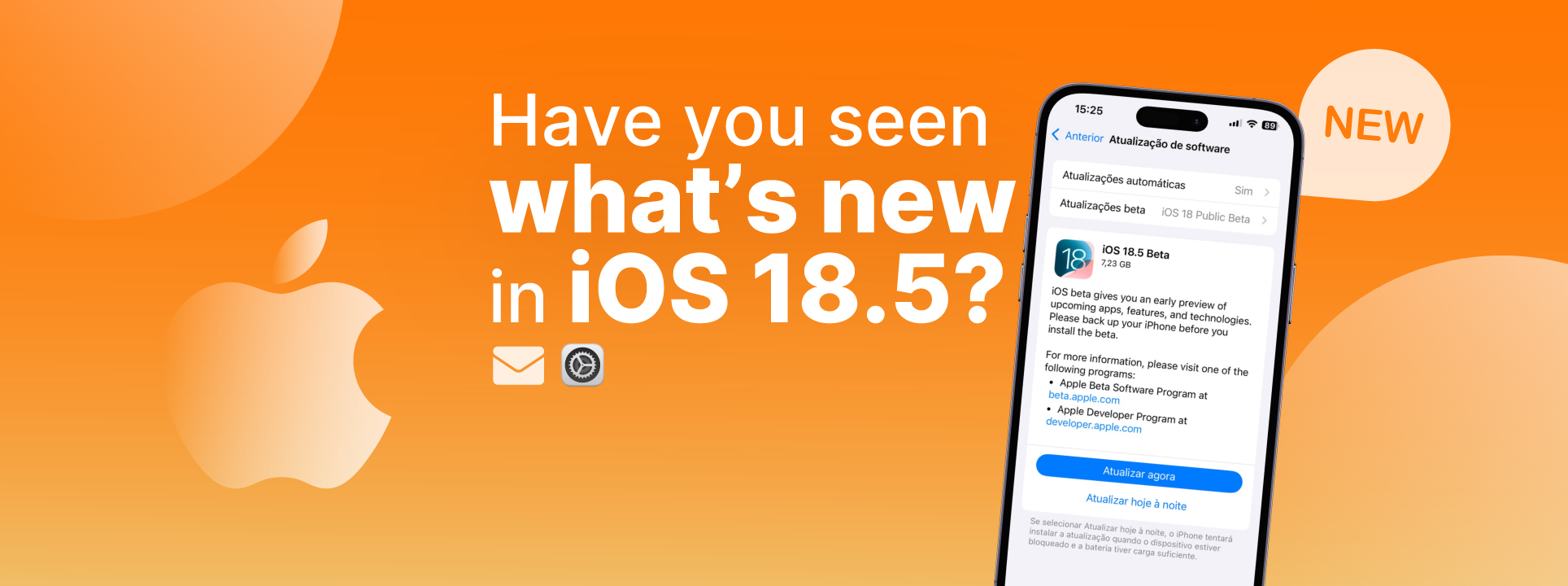
Ontdek wat er nieuw is in iOS 18.5
Apple gaat een nieuwe update voor zijn besturingssysteem uitbrengen. Ontdek alle nieuwe functies in iOS 18.5 op de iServices-blog.

iServices heeft nu een winkel in Mechelen
De 16e iServices-winkel in België bevindt zich in Mechelen. Reparatie van smartphones, computers en tablets met garantie. De beste gadgets en accessoires.