

Favoriete Winkel




Filters
(4 Resultaten)Stock
Kleur
Staat
RAM
Opslag
Verwerker
Prijs
Jaartal van Uitgave
Schermtype
Schermgrootte
Verwerker
Audio
Grafiekbord
Kamer
Jack voor koptelefoon
Thunderbolt
Slot voor geheugenkaart
HDMI-ingang
Oplader Inbegrepen
Garantie
Minimaal laadvermogen
Maximale laadkracht
Compatibiliteit met USB PD


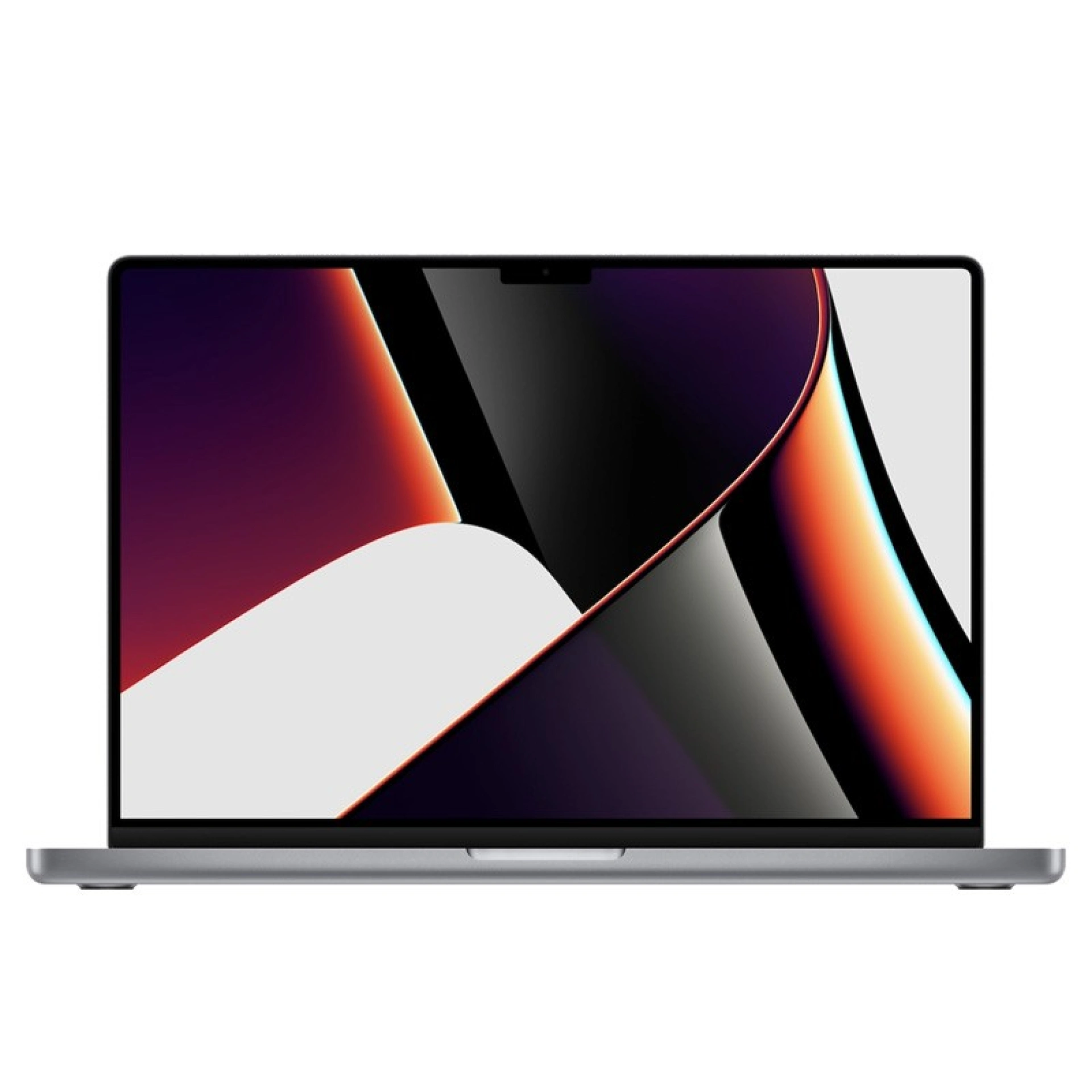
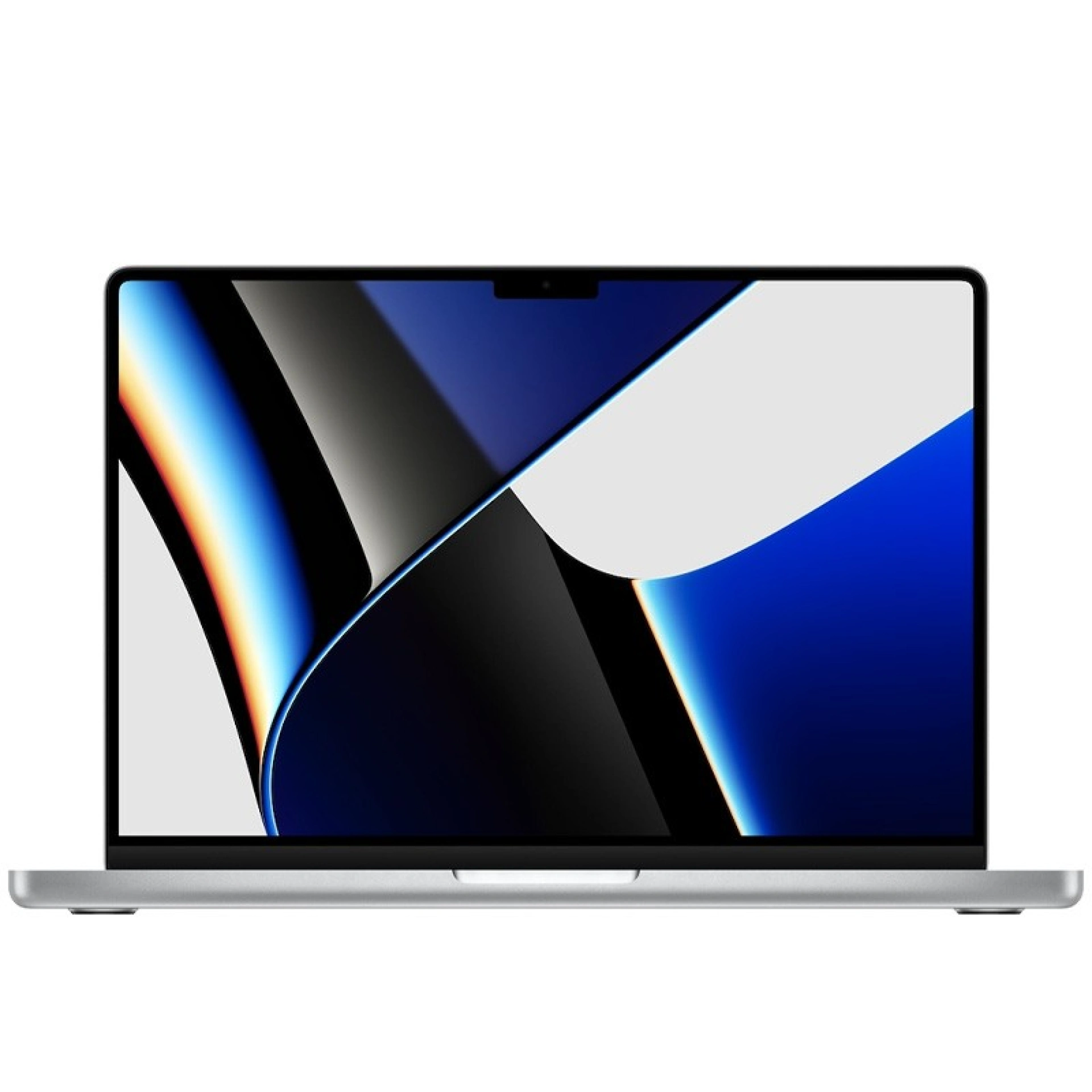
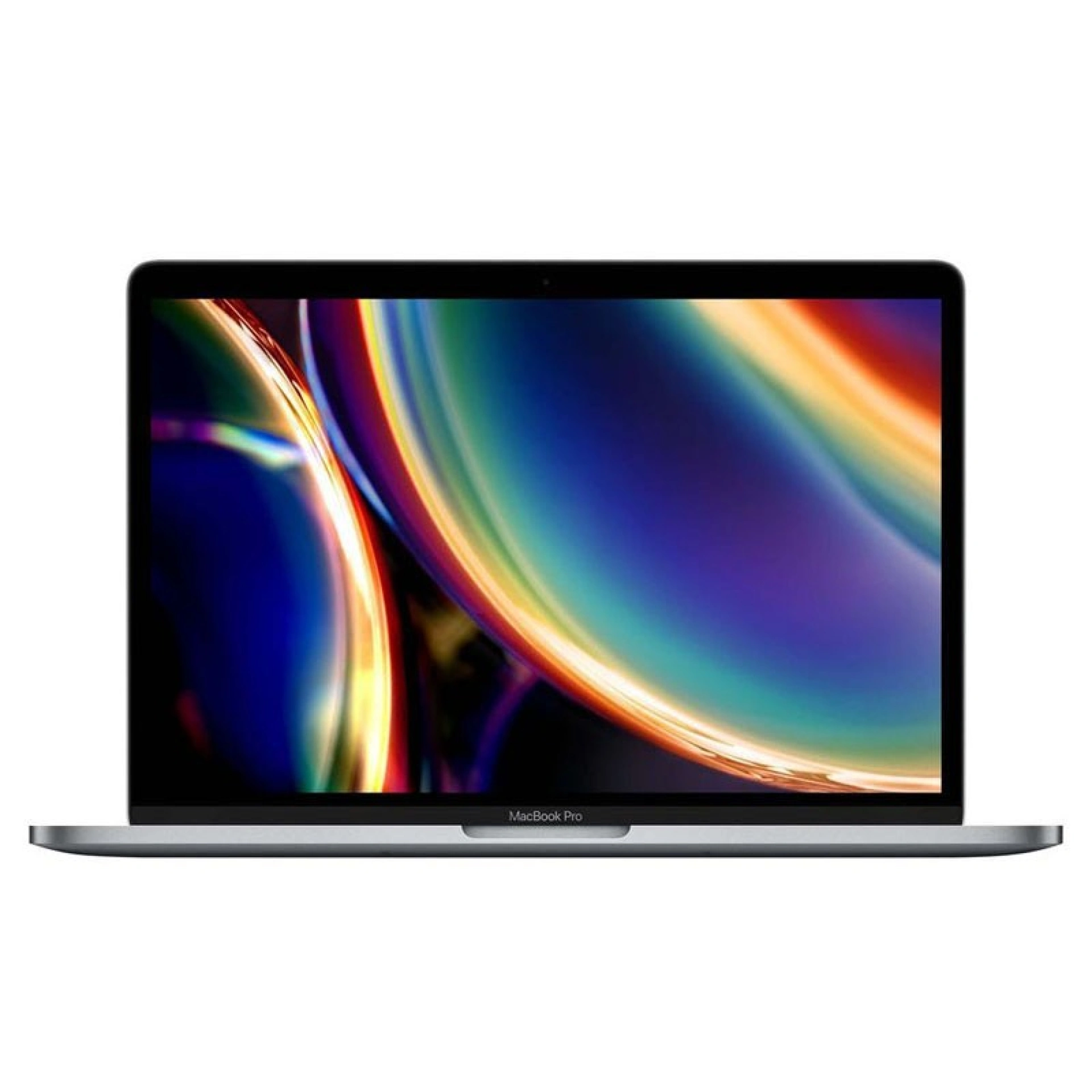
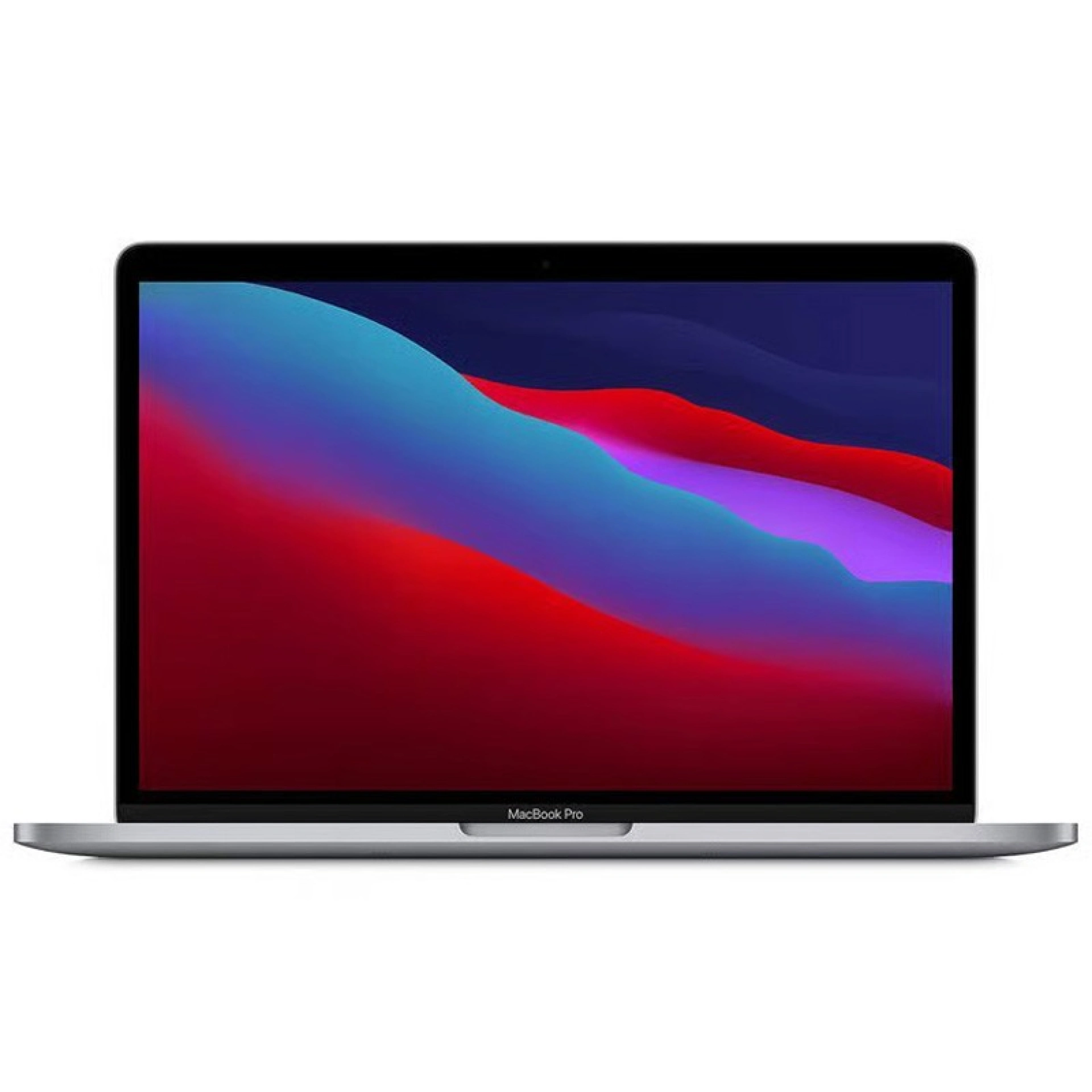
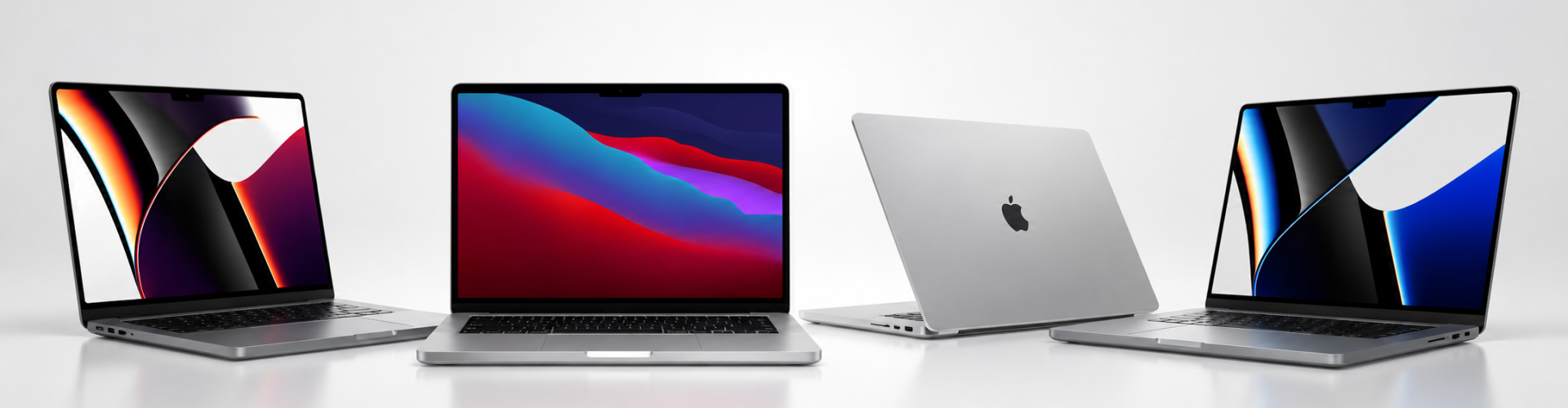
MacBook Pro Refurbished
Maak kennis met de Refurbished Macbook Pro's van iServices
Ontdek de zorgvuldig geselecteerde collectie Refurbished Macbook Pro's van iServices met 3 jaar garantie. In onze online winkel vind je een variëteit aan modellen van wat de meest premium laptoplijn van Apple is.
Bij iServices worden alle refurbished Macbooks getest op tientallen kwaliteitsparameters, zodat ze met de beste prestaties in jouw handen terechtkomen! Je volgende werkcomputer staat hier klaar.
Waarom een Refurbished MacBook Pro kopen?
Door een refurbished MacBook Pro te kopen, kies je voor een bewuste, milieuvriendelijke en zeer voordelige optie.
Welke Macbook Pro kopen?
Bij de aanschaf van een Macbook Pro moet je nadenken over het gebruiksdoel. Voor grafisch ontwerpers, video-editors en programmeurs is er de Macbook Pro 13" 2020. Studenten kunnen daarentegen rekenen op de Macbook Pro 16" 2021 met solide prestaties.
Veelgestelde vragen over Macbook Pro
Hoe stel je een Macbook Pro in?
Het voor de eerste keer instellen van een MacBook Pro is zeer eenvoudig en snel:
- - Zet de MacBook aan en volg de configuratie-assistent
- - Maak verbinding met wifi en log in met je Apple ID
- - Stel Touch ID en iCloud in voor jouw veiligheid en back-ups
- - Installeer je applicaties via de App Store
Hoe maak je een screenshot op een Macbook Pro?
Om een print (screenshot) te maken op een Macbook Pro zijn er verschillende manieren, zoals:
- - Shift + Command (⌘) + 3 en je legt het hele scherm vast
- - Shift + Command (⌘) + 4 en selecteer het gebied waarvan je een screenshot wilt maken
- - Shift + Command (⌘) + 5 en er opent een opnamemenu met verschillende opties voor video-opname
Hoe maak je een back-up van een Macbook Pro?
Om regelmatig back-ups te maken met het doel je gegevens te beschermen, moet je Time Machine gebruiken - een ingebouwd hulpprogramma in de Apple-computer. Volg hiervoor deze stappen:
- - Sluit een externe schijf aan
- - Open de Systeemvoorkeuren
- - Selecteer de schijf en activeer de optie om automatische back-ups uit te voeren
Houd er rekening mee dat je iCloud kunt gebruiken om al je documenten, foto's en contacten op te slaan.
Hoe formatteer je een Macbook Pro?
Het formatteren van een MacBook Pro is een eenvoudig proces, hoewel er wel wat aandacht voor detail vereist is. Allereerst is het noodzakelijk om een actuele back-up te hebben of te maken in Time Machine of een andere opslagdienst.
Volg de volgende stappen om een MacBook Pro te formatteren:
- - Start de Mac opnieuw op en open de herstelmodus: Druk op de toetsen Command (⌘) + R zodra de Mac opstart.
- - Open Schijfhulpprogramma: Kies de optie in het menu en selecteer de schijf waarop macOS is geïnstalleerd (meestal is dit "Macintosh HD").
- - Wis daarna de schijf: Klik op “Wis”, kies de structuur APFS of Mac OS Uitgebreid (journaled), afhankelijk van het besturingssysteem, en bevestig vervolgens.
- - Installeer macOS opnieuw: Ga terug naar het hoofdmenu en kies de optie “Installeer macOS opnieuw”. Volg alle instructies die op het scherm verschijnen tot het installatieproces is voltooid.
Dit hele proces wist alle bestanden en herstelt de MacBook Pro naar de fabrieksinstellingen.
Hoe breid je het geheugen van een Macbook Pro uit?
Bij de meeste recente MacBook Pro-modellen is het RAM-geheugen op het moederbord gesoldeerd. Dit betekent dat er geen mogelijkheid is om het fysieke geheugen uit te breiden na de aanschaf van deze laptop. Hierdoor is het op het moment van aankoop van vitaal belang om de juiste configuratie te kiezen voor jouw werkelijke behoeften.
Er zijn nog wel enkele manieren om de prestaties te optimaliseren en "ruimte vrij te maken" in het geheugen van de MacBook Pro:
- - Beheer applicaties in de achtergrond en sluit degene die niet worden gebruikt.
- - Verwijder onnodige bestanden en pas de opslag aan met de optie “Beheer opslag” in de Systeemvoorkeuren.
- - Gebruik externe schijven of clouddiensten om ruimte op het interne geheugen te ontlasten.
- - Kies voor een snelle externe SSD voor de zwaarste bestanden of voor projecten die meer resources vereisen.
Mocht je betere prestaties nodig hebben, dan kan het alternatief zijn om te investeren in een MacBook Pro met meer RAM en opslagcapaciteit.
Wat is het verschil tussen een Macbook Air en een Pro?
De belangrijkste verschillen tussen een MacBook Air en een MacBook Pro liggen in de prestaties, maar ook in de batterijduur, zonder het gebruiksdoel van de Apple-laptop te vergeten.
Terwijl de MacBook Air een lichter, dunner en draagbaarder model is, perfect voor de meest elementaire dagelijkse taken zoals werken met documenten, e-mails schrijven, internetten en video's bekijken naast andere multimedia-inhoud. De batterijduur is een ander hoogtepunt, om nog maar te zwijgen van de stille werking.
Aan de andere kant is de Macbook Pro een robuustere computer, ontworpen voor veeleisendere gebruikers die een computer met hoge prestaties nodig hebben voor functies zoals videobewerking, design, fotografie of programmeren. Reken bij deze Apple Computer op krachtige processors, zoals de Macbook Pro M2, Macbook Pro M3, en andere. Daarnaast moeten belangrijke elementen zoals het RAM-geheugen, het koelsysteem en een kwaliteitsscherm niet worden vergeten. Kortom:
- - MacBook Air – een lichtere laptop klaar voor dagelijkse taken.
- - MacBook Pro – een krachtigere laptop, perfect voor de meest veeleisende gebruikers.
Hoe maak je een Macbook Pro schoon?
Het schoonhouden van je MacBook Pro is essentieel om de normale werking te garanderen en de levensduur van de computer te verlengen. Zodoende moet de reiniging van het apparaat met de nodige zorg gebeuren om schade aan de componenten te voorkomen. Volg de volgende stappen voor een effectieve en veilige reiniging van de MacBook Pro:
- - Zet de computer uit en haal de oplader uit de Macbook. Je mag deze laptop nooit schoonmaken terwijl hij aanstaat.
- - Gebruik een licht vochtige microvezeldoek en veeg hiermee voorzichtig over de buitenkant, met speciale aandacht voor de klep, de onderkant en de zijkanten. Gebruik geen chemische producten tijdens dit schoonmaakproces.
- - Maak het scherm schoon met een doek die geschikt is voor schermen, wat het beste helpt om vlekken te verwijderen. Gebruik geen sprays op het scherm.
- - Toetsenbord en poorten: Gebruik hiervoor een zachte kwast of een spuitbus met perslucht. Op deze manier verwijder je stof of vuil tussen de toetsen en in de USB-poorten. Gebruik geen vloeistoffen in de buurt van de USB-ingangen.
Regelmatig schoonmaken kan helpen de levensduur van je MacBook Pro te verlengen, wat bijdraagt aan de correcte en normale werking en een goed uiterlijk.
Hoeveel kost een Macbook Pro?
De prijs van de MacBook Pro varieert afhankelijk van het model, het jaar van uitgave en de specificaties - processor, RAM-geheugen en/of opslagcapaciteit.
Waar kun je een Macbook Pro kopen?
Bij iServices vind je een breed scala aan Refurbished Macbook Pro's tegen een betaalbare prijs en met 3 jaar garantie.