


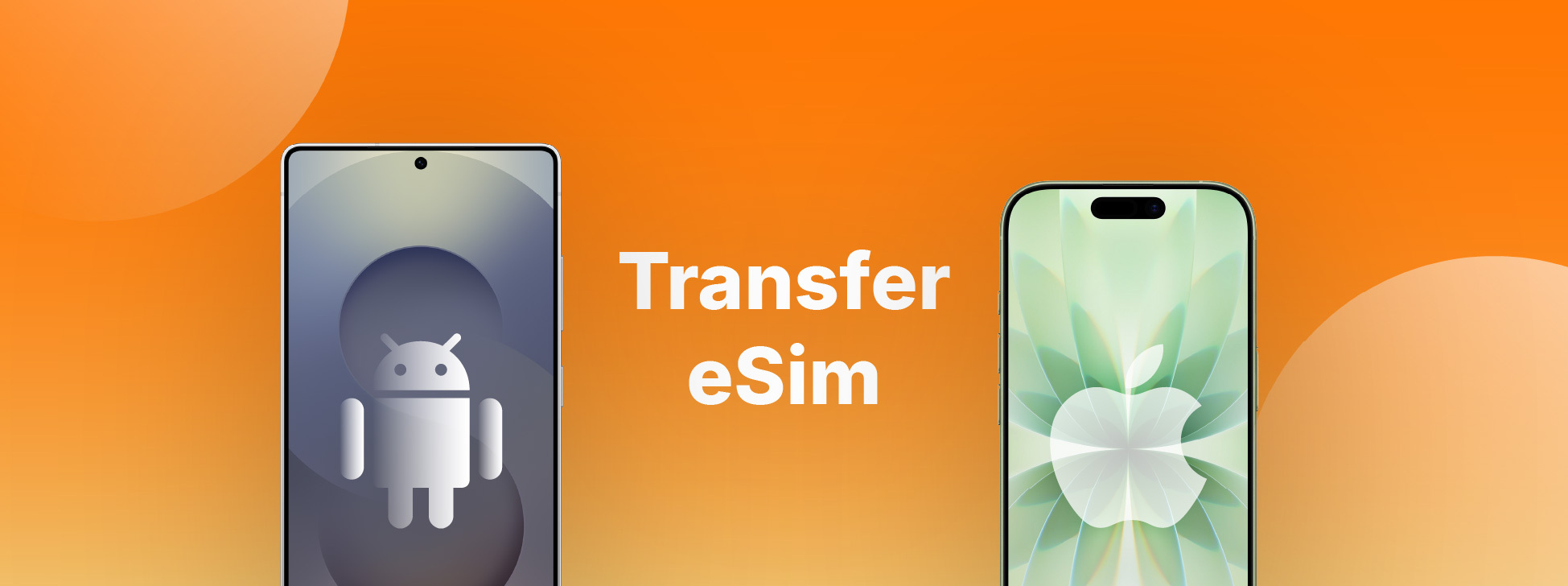




Hoe eSIM van Android naar iPhone overzetten?
Overstappen naar een nieuwe mobiele telefoon is altijd een spannend moment, maar wanneer deze overstap inhoudt dat u van een Android-smartphone naar een iPhone gaat, kunnen er vragen opkomen.
Vooral wat betreft de eSIM, die in tegenstelling tot een fysieke simkaart digitaal is en specifieke stappen vereist voor de overdracht. Met dit in gedachten heeft iServices een complete gids gemaakt met alle stappen die u moet volgen om een eSIM op een eenvoudige, gemakkelijke en volledig veilige manier van Android naar iOS over te zetten.
Wat is een eSIM?
De eSIM is een volledig elektronische simkaart die in het apparaat is geïntegreerd; op deze manier kunt u een mobiel abonnement activeren zonder fysieke kaart.
Aangezien elke eSIM echter gekoppeld is aan een telecomoperator, kan deze niet automatisch worden overgedragen tussen apparaten met verschillende besturingssystemen.
Kan ik de eSIM rechtstreeks van Android naar de iPhone overzetten?
Nee, want in de praktijk bestaat er geen directe overdracht van een eSIM tussen Android en iOS. Wat er feitelijk gebeurt, is een nieuwe activering van de eSIM op de iPhone met behulp van de gegevens van uw provider. Het proces is eenvoudig en gemakkelijk, maar het hangt altijd af van de provider.
Stappen om de eSIM van Android naar de iPhone over te zetten
- - Begin eerst met te controleren of uw iPhone compatibel is met eSIM. Modellen vanaf de iPhone XS ondersteunen eSIM en op nieuwere modellen is het zelfs mogelijk om twee eSIM's tegelijkertijd te gebruiken.
- - Verwijder indien nodig de eSIM van de Android-telefoon, aangezien sommige providers vereisen dat deze van het oude apparaat wordt verwijderd voordat u doorgaat met de nieuwe activering.
- - Vervolgens komt de belangrijkste stap: contact opnemen met uw provider om een nieuwe eSIM-QR-code aan te vragen, of om uw nummer opnieuw te koppelen aan de nieuwe iPhone via de klantenzone van de provider via de app of de website.
- - Activeer ten slotte de eSIM op de iPhone door dit pad te volgen: Instellingen > Mobiel netwerk > Voeg eSIM toe. Het is belangrijk om de QR-code van de provider te scannen en de instructies op het scherm te volgen.
We raden u aan een test uit te voeren door te bellen of internet te gebruiken via mobiele data. Maak ook een back-up van uw gegevens en informatie voordat u de overstap uitvoert en zorg voor een stabiele wifi-verbinding tijdens het activeringsproces.
Als u nog geen iPhone heeft of op zoek bent naar een nieuwe iPhone, vindt u bij iServices Refurbished iPhones tegen betaalbare prijzen, met geteste kwaliteit en 3 jaar garantie.


 36 Maanden


€ 24,95
 Gratis levering, verwacht morgen!
Andere artikelen
Bekijk meer
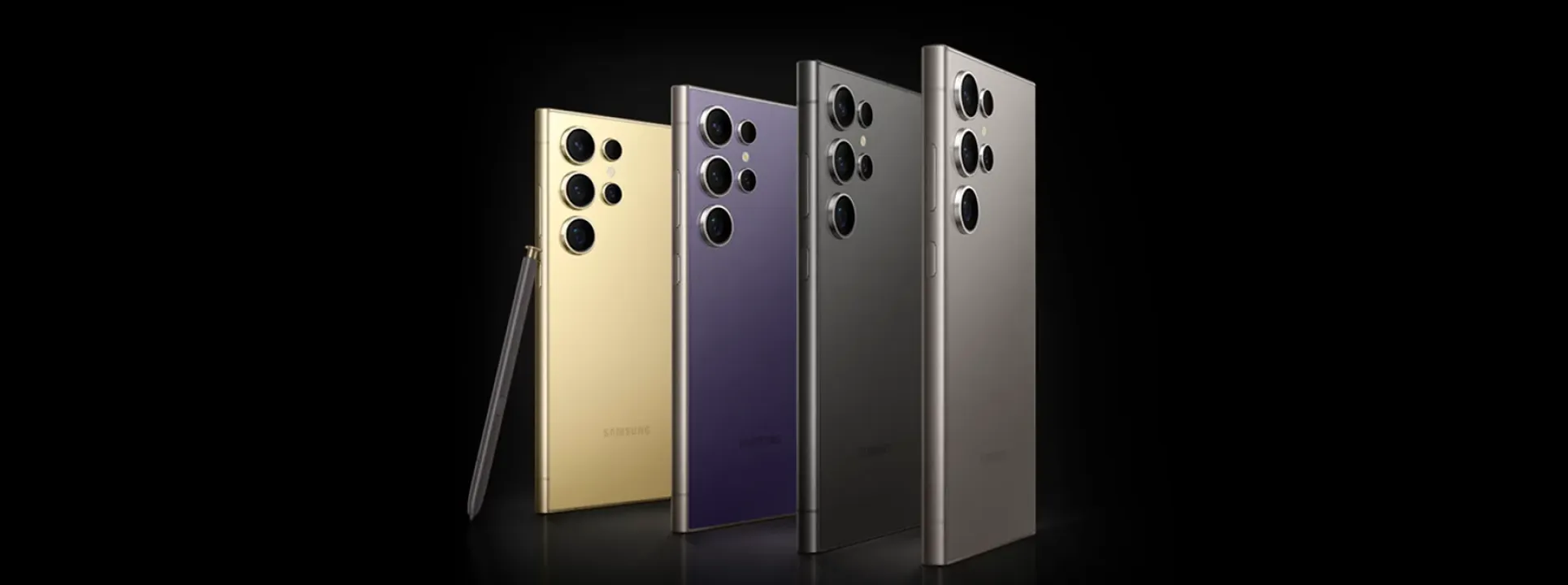
O que torna o Samsung S24 Ultra incrível? Eis a resposta!
O Samsung S24 Ultra é o primeiro smartphone a usar a inteligência artificial com o auxílio do processador da Qualcomm e tem tudo para ser o telemóvel do ano.

Samsung S25 Edge: alles over het nieuwe topmodel
Maak kennis met de Samsung Galaxy S25 Edge en al zijn geavanceerde technologie, met een elegant design, een krachtige processor, een 200 MP camera en Galaxy AI.
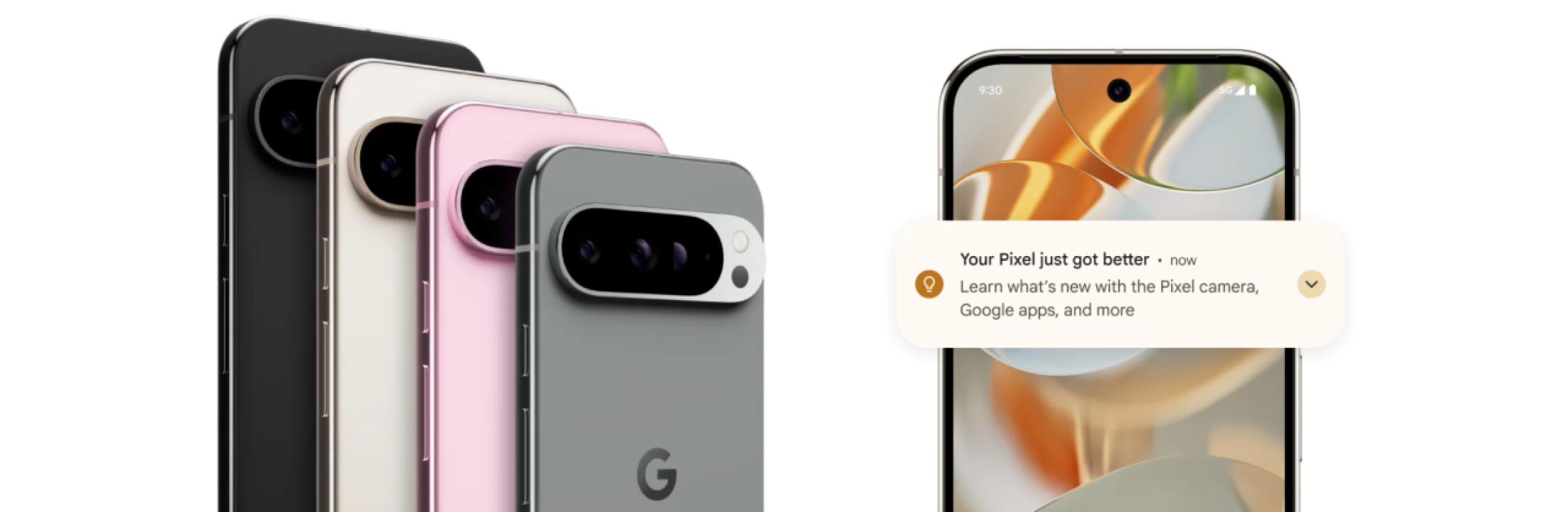
Ontmoet Google's 4 nieuwe Pixel 9's
Google heeft 4 nieuwe Pixel 9-modellen aangekondigd! Ontdek bij iServices alle nieuwe features en unieke features van deze Smartphone.