







Comment faire un hard reset sur iPhone : Guide Complet
Il arrive parfois que notre iPhone soit bloqué, lent ou rencontre des problèmes nécessitant une intervention plus approfondie. Dans ces situations, effectuer un hard reset sur l'iPhone est une solution efficace pour restaurer le fonctionnement normal de l'appareil sans perdre de données importantes. Cette procédure est particulièrement utile pour les modèles allant de l'iPhone X jusqu'au plus récent iPhone 17 Pro Max, qui partagent des méthodes similaires pour effectuer cette opération.
Chez iServices, nous comprenons l'importance de garder votre iPhone rapide et efficace. C'est pourquoi nous avons élaboré cet article détaillé qui explique ce qu'est un hard reset, quand il doit être effectué et comment le faire en toute sécurité. Découvrez également les causes les plus courantes qui mènent à la nécessité d'un hard reset et les solutions recommandées.
Quand est-il nécessaire de réinitialiser l'iPhone ?
iPhone bloqué ou sans réponse
Il est courant que l'iPhone ne réponde plus aux pressions sur l'écran ou aux boutons, restant complètement bloqué. Ce problème peut survenir en raison de défaillances temporaires du système d'exploitation ou d'applications qui se figent.
Problèmes après des mises à jour iOS
Les mises à jour du système d'exploitation peuvent parfois entraîner des incompatibilités ou des bugs affectant les performances de l'iPhone, ce qui nécessite un hard reset pour corriger les erreurs.
Applications en conflit
Certaines applications peuvent entrer en conflit, provoquant des blocages ou des ralentissements dans le fonctionnement du téléphone, ce qui peut être résolu par un hard reset.
Défaillance matérielle ou logicielle
Des problèmes graves de matériel, tels que des boutons défectueux, ou des pannes logicielles peuvent rendre l'iPhone inutilisable sans un redémarrage forcé.
Tableau des solutions
| Cause | Solution recommandée | Complexité |
|---|---|---|
| iPhone bloqué | Hard reset | Faible |
| Problèmes après mise à jour | Hard reset + mise à jour via iTunes/Finder | Moyenne |
| Applications en conflit | Hard reset + désinstaller les applications problématiques | Moyenne |
| Défaillance matériel/logiciel | Diagnostic professionnel + réparation | Élevée |
Solutions étape par étape
Hard reset pour iPhone bloqué
- Appuyez et relâchez rapidement le bouton d'augmentation du volume.
- Appuyez et relâchez rapidement le bouton de diminution du volume.
- Maintenez le bouton latéral enfoncé jusqu'à ce que le logo Apple apparaisse.
- Relâchez le bouton et attendez que l'iPhone redémarre.
Cette méthode s'applique à tous les iPhones depuis l'iPhone X jusqu'à l'iPhone 17 Pro Max et résout la plupart des blocages temporaires.
Hard reset et mise à jour via iTunes/Finder
- Connectez l'iPhone à l'ordinateur via le câble d'origine.
- Ouvrez iTunes (Windows/macOS Mojave ou antérieur) ou le Finder (macOS Catalina ou ultérieur).
- Effectuez un hard reset selon la méthode précédente, mais maintenez le bouton latéral enfoncé jusqu'à ce que le mode de récupération apparaisse.
- Dans iTunes/Finder, choisissez « Mettre à jour » pour réinstaller iOS sans effacer les données.
- Suivez les instructions à l'écran jusqu'à ce que la mise à jour soit terminée.
Identifier et supprimer les applications problématiques
- Effectuez le hard reset pour débloquer l'iPhone.
- Ouvrez les réglages et accédez à « Général » > « Stockage iPhone ».
- Vérifiez les applications consommant le plus de ressources ou celles qui présentent des défaillances.
- Désinstallez les applications suspectes et redémarrez l'appareil.
Diagnostic et réparation professionnelle
Si l'iPhone continue de présenter des défaillances après le hard reset et d'autres solutions, il pourrait y avoir un problème matériel. Nous recommandons :
De visiter un magasin iServices pour un diagnostic gratuit.
- Permettre à nos techniciens experts d'évaluer le matériel.
- Procéder à la réparation avec des pièces d'origine et la garantie iServices.
Comment faire un hard reset sur l'iPhone 11 ?
Sur l'iPhone 11, vous devez appuyer et relâcher rapidement le bouton d'augmentation du volume, puis le bouton de diminution du volume, et enfin maintenir le bouton latéral enfoncé jusqu'à ce que le logo Apple apparaisse. Ainsi, l'iPhone redémarrera sans perte de données.
Que se passe-t-il si je fais un hard reset sur l'iPhone ?
Le hard reset force le redémarrage de l'iPhone, en fermant les processus bloqués ou les pannes temporaires. Il n'efface pas le contenu de l'appareil, contrairement à une réinitialisation d'usine.
Quand est-il recommandé de faire un hard reset sur l'iPhone ?
Vous devez effectuer un hard reset lorsque l'iPhone est bloqué, ne répond plus, présente une lenteur extrême ou après des erreurs suivant des mises à jour du système d'exploitation.
Puis-je faire un hard reset sans perdre de données ?
Oui. Le hard reset est un redémarrage forcé qui n'efface pas les données, messages, applications ou contenus personnels de votre iPhone.
Besoin d'une aide professionnelle ? iServices est là pour vous
Si vous avez des difficultés à effectuer un hard reset sur votre iPhone ou si le problème persiste, n'hésitez pas à visiter l'un de nos magasins. Nos techniciens spécialisés offrent un diagnostic gratuit et des solutions de réparation rapides, avec garantie et utilisation de pièces d'origine.
Chez iServices, nous proposons également des livraisons express et une assistance technique dans tout le pays, garantissant que votre iPhone refonctionne comme neuf dans les plus brefs délais. Consultez plus d'informations sur notre site. Faites confiance à iServices pour prendre soin de votre téléphone avec tout le professionnalisme et la sécurité nécessaires.

3,95 €
 Livraison gratuite, prévue pour mardi !
 36 Mois

229,95 €
- Livraison gratuite, prévue pour mardi !

 36 Mois
Autres articles
Voir plus

Caméra avant de l'iPhone noire : Causes et Solutions
Caméra frontale de l'iPhone noire ? Découvrez les causes courantes et les solutions efficaces pour les modèles depuis l'iPhone X jusqu'à l'iPhone 17 Pro Max avec iServices.
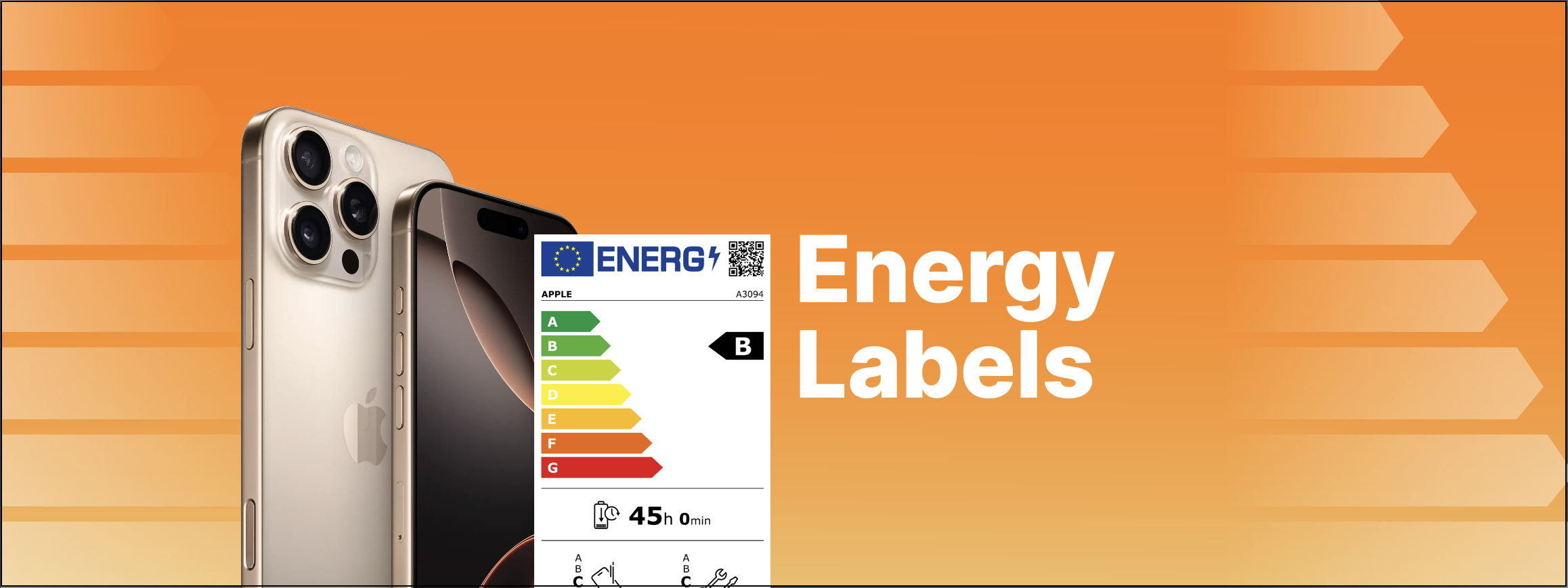
iServices avec étiquette énergétique sur Smartphones et Tablettes
La nouvelle réglementation de l'Union européenne sur les étiquettes énergétiques pour smartphones et tablettes est désormais disponible sur iServices.
Les meilleurs iPhones à moins de 400 euros en 2026
Vous cherchez un iPhone jusqu'à 400€ ? Découvrez les meilleurs iPhones reconditionnés en 2026 et trouvez l'option idéale pour vous au meilleur prix sur iServices.